L’assistant
Aussi simple que de demander à quelqu’un en magasin.
Les clients n’ont pas besoin de comprendre le système. Ils demandent simplement ce dont ils ont besoin à ALADINO.

À l’entrée
Un accueil qui reconnaît la personne qui entre.
ALADINO accueille chaque client dès l’entrée du magasin. Si son profil est déjà connu, l’accueil devient personnalisé.
Le nom enregistré personnalise l’accueil.
- Le client entre
- Identification
- Profil client
- Nom et langue
- Accueil personnalisé

Informations utilisables par ALADINO
- Nom du client
- Langue préférée ou précédemment choisie
- Achats précédents
- Échanges précédents avec ALADINO
- Préférences pertinentes du client
Résultat de l’identification
- Client reconnu : accueil personnalisé
- Langue enregistrée : l’accueil et l’interface s’adaptent
- Client non reconnu : accueil standard
- Autre langue choisie : ALADINO la conserve pour cette visite et peut actualiser la préférence enregistrée si autorisé
Demander · Comprendre · Vérifier · Répondre · Agir
Saisissez une question. Regardez la réponse se construire.
ALADINO trouve le produit, vérifie le stock, affiche les variantes et les prix, puis indique le rayon. En cas d’indisponibilité, il propose une alternative.
- Demander
- Comprendre
- Vérifier
- Répondre
- Agir
Catalogue de démonstration : prix et stocks indicatifs. Sélectionnez un résultat pour voir son emplacement.

Recherche de produits et stocks
- Demande du client
- Produit correspondant
- Disponibilité
- Variantes
- Prix / offre
Chaque recherche peut enrichir le profil client et les analyses, y compris les recherches infructueuses : le magasin comprend ainsi la demande.
Emplacement du produit
De « où est-ce ? » à « le voilà ».
ALADINO aide à trouver physiquement les produits : il indique la zone, l’allée et le rayon, puis guide le client.
Feuille de routeUne version future pourra intégrer un plan interactif et une navigation intérieure.

Offres et recommandations intelligentes
Des offres pertinentes, au bon moment.
ALADINO comprend les promotions actives et les présente au bon moment. Ajoutez un article au panier ci-dessous pour voir sa réponse.
« Il vous manque 15 AED pour une boisson fraîche offerte. Voulez-vous voir les produits qui vous permettent d’en profiter ? »

Recommandations possibles
- Produits liés à la recherche
- Produits complémentaires
- Produits en promotion
- Produits populaires
- Alternatives aux produits indisponibles
- Produits personnalisés selon les comportements précédents
Les résultats des offres sont aussi enregistrés : l’entreprise voit lesquelles ont été présentées et lesquelles ont fonctionné.
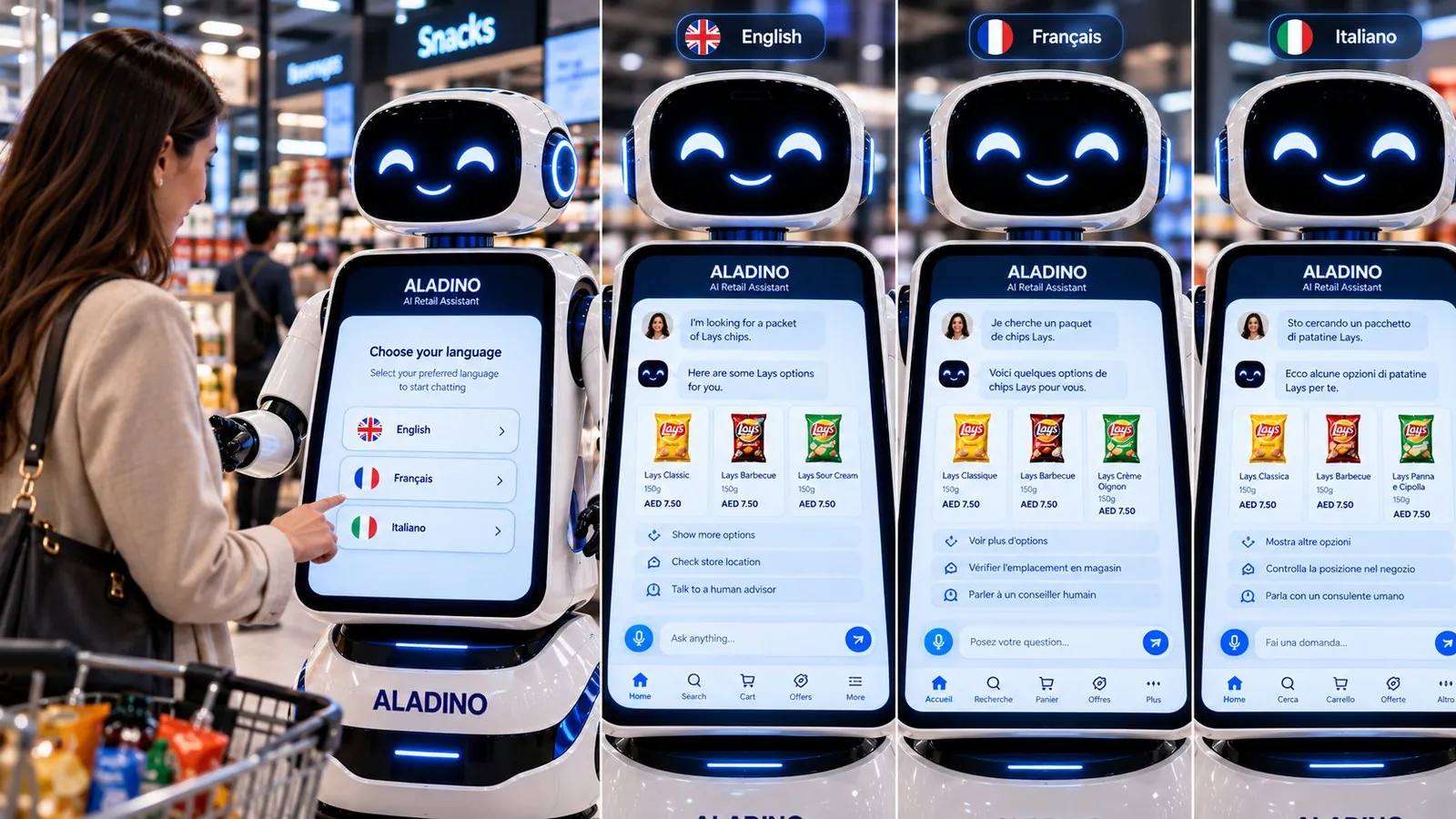
Expérience multilingue
Le client parle. ALADINO répond dans sa langue.
- Les clients parlent ou écrivent dans une langue prise en charge.
- ALADINO répond dans cette langue.
- L’interface adopte la langue choisie.
- Informations produits et offres disponibles dans les langues prises en charge.
- La préférence linguistique peut être conservée dans le profil client.
- Le client parle
- Langue détectée
- ALADINO répond
- L’interface s’adapte
Paiement autonome
Scannez. Vérifiez. Payez. Partez.
Les clients scannent leurs produits, vérifient le ticket, paient en ligne et terminent l’achat sans caissier.
- Scanner
- Créer le ticket
- Vérifier
- Paiement
- Confirmer
Appuyez sur « Scanner l’article suivant » pour commencer.
Démonstration avec des produits d’exemple. Le prestataire de paiement et les portefeuilles compatibles sont confirmés pour chaque déploiement.

Le client voit
- Nom et prix du produit
- Quantité
- Offres et remises
- Montant total
- QR code ou option de paiement
- Confirmation du paiement
- Reçu numérique
L’entreprise enregistre
- Produits scannés
- Quantité et montant de la transaction
- Offres appliquées
- Statut du paiement
- Date et heure de la transaction
- Historique d’achats
- Utilisation du paiement autonome
Fonctionnement
- Le client sélectionne le paiement autonome sur ALADINO.
- Il scanne chaque produit avec le lecteur prévu à cet effet.
- Chaque produit est ajouté automatiquement au ticket.
- ALADINO affiche le nom, la quantité, le prix, les remises et le total provisoire.
- Le client vérifie le ticket final et confirme l’achat.
- ALADINO affiche un QR code ou une option de paiement numérique compatible.
- Le client effectue le paiement.
- ALADINO confirme le paiement et fournit un reçu numérique.
- La transaction est enregistrée pour l’entreprise et ajoutée à l’historique du client.
Quand l’humain est nécessaire
ALADINO gère le quotidien. Votre équipe prend le relais.
Demande de contact, réclamation ou situation exigeant un jugement humain : ALADINO transmet à l’équipe le profil du client, sa demande et les informations déjà présentées.
Voir le travail de l’équipe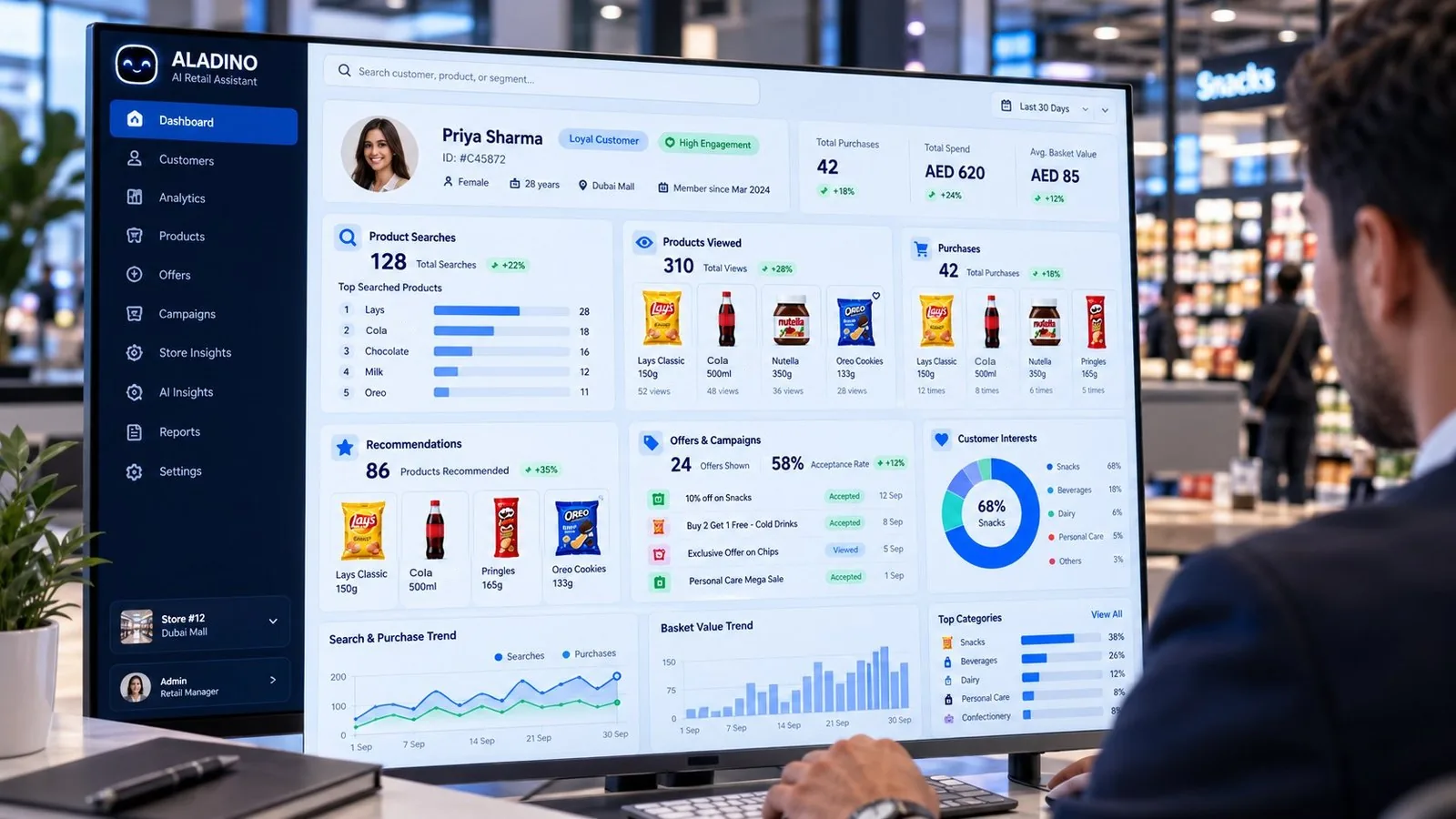

Découvrez ALADINO dans votre magasin.
Apportez vos produits, vos offres et vos questions. Nous vous montrerons les réponses d’ALADINO.